


مرحبًا يا من هناك! كمورد لسماعات رأس Teams USB، فقد رأيت نصيبي العادل من مشكلات الاتصال. قد يكون الأمر محبطًا للغاية عندما تكون مستعدًا لاجتماع أو مكالمة مهمة، ولن يتم توصيل سماعة الرأس بشكل صحيح. ولكن لا تقلق، فأنا هنا لإرشادك عبر بعض الخطوات لاستكشاف هذه المشكلات وإصلاحها.
تحقق من الأساسيات أولاً
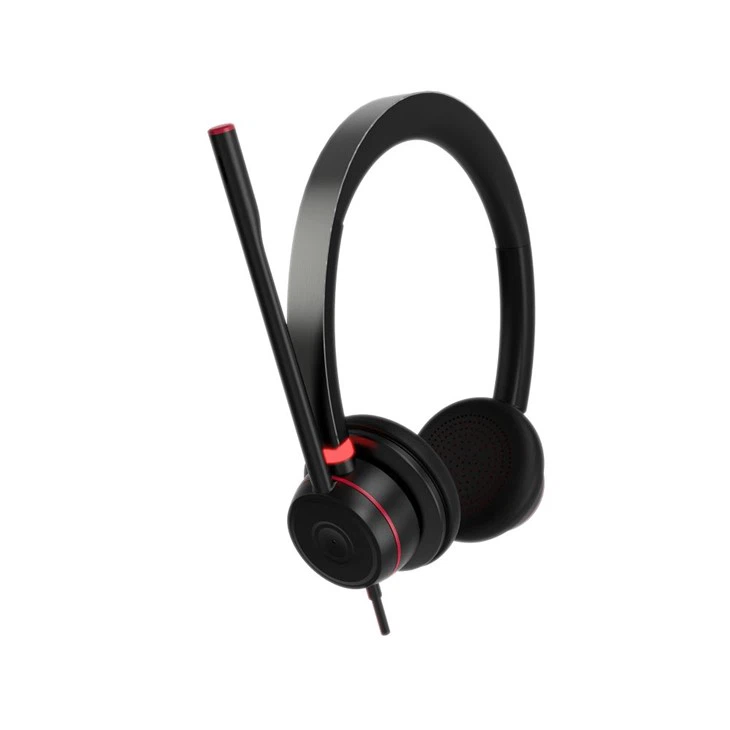
قبل البدء في الغوص في الحلول المعقدة، من الجيد دائمًا التحقق من الأشياء الأساسية. أولاً، تأكد من توصيل سماعة الرأس بجهازك بشكل صحيح. في بعض الأحيان، قد يبدو الأمر وكأنه متصل، لكنه في الواقع اتصال فضفاض. قم بسحبه بلطف للتأكد من ثباته في مكانه.
تحقق أيضًا مما إذا كان منفذ USB الذي تستخدمه يعمل أم لا. حاول توصيل جهاز USB آخر، مثل محرك أقراص محمول، لمعرفة ما إذا كان سيتم التعرف عليه أم لا. إذا لم يعمل الجهاز الآخر أيضًا، فقد تكون هناك مشكلة في المنفذ. يمكنك تجربة استخدام منفذ USB مختلف على جهاز الكمبيوتر الخاص بك.
قم بتحديث برامج التشغيل الخاصة بك
غالبًا ما تتسبب برامج التشغيل القديمة في حدوث مشكلات في الاتصال. يحتاج جهاز الكمبيوتر الخاص بك إلى برامج التشغيل المناسبة للتواصل مع سماعة رأس Teams USB الخاصة بك. لتحديث برامج التشغيل الخاصة بك، يمكنك عادةً الانتقال إلى موقع الويب الخاص بالشركة المصنعة. ابحث عن قسم الدعم وابحث عن برامج التشغيل الخاصة بطراز سماعة الرأس الخاص بك.
إذا لم تكن مرتاحًا للقيام بذلك يدويًا، فيمكنك استخدام برنامج تحديث برنامج التشغيل. هناك الكثير من هذه البرامج المتاحة على الإنترنت. سيقومون بفحص جهاز الكمبيوتر الخاص بك والعثور على أحدث برامج التشغيل لسماعات الرأس والأجهزة الأخرى. فقط تأكد من التنزيل من مصدر حسن السمعة لتجنب أي مخاطر أمنية.
تحقق من إعدادات جهازك
يمكن أن تلعب إعدادات جهاز الكمبيوتر الخاص بك أيضًا دورًا في اتصال سماعات الرأس. في نظام التشغيل Windows، يمكنك الانتقال إلى إعدادات "الصوت". انقر على أيقونة مكبر الصوت في شريط المهام وحدد "فتح إعدادات الصوت". ضمن قسم "الإخراج"، تأكد من تحديد سماعة رأس Teams USB كجهاز الصوت الافتراضي. افعل الشيء نفسه بالنسبة لقسم "الإدخال" إذا كنت تواجه مشكلات مع الميكروفون.
على جهاز Mac، انقر على قائمة Apple وحدد "تفضيلات النظام". ثم انقر على "الصوت". هنا، يمكنك اختيار سماعة الرأس الخاصة بك كجهاز الإخراج والإدخال.
جرب جهازًا مختلفًا
إذا كنت لا تزال تواجه مشكلات، فحاول توصيل سماعة الرأس بجهاز مختلف. يمكن أن يكون هذا جهاز كمبيوتر آخر أو كمبيوتر محمول أو حتى جهازًا لوحيًا. إذا كانت سماعة الرأس تعمل على الجهاز الآخر، فمن المحتمل أن تكون المشكلة مع الجهاز الأصلي الذي كنت تستخدمه. قد تحتاج إلى إجراء المزيد من عمليات استكشاف الأخطاء وإصلاحها على هذا الجهاز المحدد، مثل تشغيل تشخيص النظام أو إعادة تثبيت نظام التشغيل.
التحقق من وجود تعارضات في البرامج
في بعض الأحيان، قد تتعارض البرامج الأخرى الموجودة على جهاز الكمبيوتر الخاص بك مع سماعة الرأس الخاصة بك. على سبيل المثال، إذا كان لديك برنامج تسجيل صوتي أو تحرير مفتوح، فقد يكون يستخدم موارد الصوت التي تحتاجها سماعة الرأس الخاصة بك. أغلق أي برامج غير ضرورية وحاول توصيل سماعة الرأس مرة أخرى.
تأكد أيضًا من أن برنامج مكافحة الفيروسات أو جدار الحماية لديك لا يحظر سماعات الرأس. يمكنك تعطيل هذه البرامج مؤقتًا لمعرفة ما إذا كان سيحدث فرقًا أم لا. تذكر فقط إعادة تشغيلها بعد الانتهاء من الاختبار.
ابحث عن الأضرار الجسدية
افحص سماعة الرأس الخاصة بك بحثًا عن أي ضرر مادي. تحقق من كبل USB بحثًا عن أي قطع أو اهتراء أو دبابيس مثنية. إذا لاحظت أي ضرر، فقد تحتاج إلى استبدال الكابل أو سماعة الرأس بأكملها. يمكنك العثور على كابلات بديلة على موقع الشركة المصنعة أو في متاجر الإلكترونيات.
تحديثات البرامج الثابتة
تحتوي بعض سماعات الرأس على برامج ثابتة يمكن تحديثها. تشبه البرامج الثابتة البرنامج الذي يتم تشغيله على سماعات الرأس الخاصة بك. تحقق من موقع الشركة المصنعة على الويب لمعرفة ما إذا كانت هناك أية تحديثات للبرامج الثابتة متوفرة لطرازك. يمكن أن يؤدي تحديث البرنامج الثابت في بعض الأحيان إلى إصلاح مشكلات الاتصال وتحسين الأداء العام لسماعات الرأس الخاصة بك.
اتصل بالدعم
إذا قمت بتجربة جميع الخطوات المذكورة أعلاه ولا تزال تواجه مشكلات، فقد يكون الوقت قد حان للاتصال بفريق الدعم. كمورد، لدينا فريق دعم متخصص يمكنه مساعدتك في استكشاف الأخطاء وإصلاحها بشكل أكبر. يمكنك وصف المشكلة بالتفصيل، بما في ذلك الخطوات التي اتخذتها بالفعل، وسيبذلون قصارى جهدهم لإيجاد حل.
المنتجات ذات الصلة
إذا كنت في السوق لشراء سماعة رأس Teams USB جديدة أو تتطلع إلى الترقية، فلدينا بعض الخيارات الرائعة. تحقق من لديناأفضل سماعة للمكالمات التجارية. لقد تم تصميمه خصيصًا لمكالمات العمل ويوفر جودة صوت وراحة ممتازة.
ملكناسماعة رأس سلكية مزدوجة للأذنينهو خيار عظيم آخر. تتميز بتصميم ثنائي الأذن وميزات إلغاء الضوضاء، وهي مثالية للبيئات الصاخبة.
وإذا كنت تبحث عن أفضل سماعات الرأس لاجتماعات Teams، فقم بإلقاء نظرة على منتجاتناأفضل سماعات لاجتماعات الفرق. إنها توفر توازنًا رائعًا بين جودة الصوت والوظائف.
دعونا نتحدث عن الأعمال
إذا كنت مهتمًا بشراء سماعات رأس Teams USB لعملك أو مؤسستك، فنحن نرغب في إجراء محادثة. يمكننا مناقشة احتياجاتك الخاصة، وتقديم عينات من المنتجات، وتقديم أسعار تنافسية. سواء كنت شركة ناشئة صغيرة أو شركة كبيرة، لدينا الحل المناسب لك.
مراجع
- المعرفة العامة الناتجة عن سنوات من الخبرة كمورد لسماعات الرأس USB الخاصة بـ Teams.
- أدلة استكشاف الأخطاء وإصلاحها الشائعة من كبرى الشركات المصنعة لأجهزة الكمبيوتر.


