


في العصر الرقمي الذي نعيشه اليوم، أحدثت سهولة التكنولوجيا اللاسلكية ثورة في طريقة تفاعلنا مع أجهزتنا. أصبحت سماعات الرأس التي تعمل بتقنية Bluetooth ذات شعبية متزايدة، حيث توفر تجربة صوتية سلسة دون متاعب الأسلاك. باعتباري موردًا لسماعات رأس Bluetooth عالية الجودة، فأنا هنا لإرشادك خلال عملية إقران سماعة الرأس الخاصة بك بالكمبيوتر.
فهم أساسيات سماعات البلوتوث دونجل
قبل أن نتعمق في عملية الاقتران، من الضروري أن نفهم ما هي سماعة الرأس التي تعمل بتقنية Bluetooth. دونجل Bluetooth هو جهاز صغير يمكن توصيله بمنفذ USB على جهاز الكمبيوتر الخاص بك، مما يمكّنه من الاتصال بالأجهزة التي تدعم تقنية Bluetooth مثل سماعات الرأس. يعد هذا مفيدًا بشكل خاص لأجهزة الكمبيوتر القديمة التي لا تحتوي على إمكانات Bluetooth مدمجة.
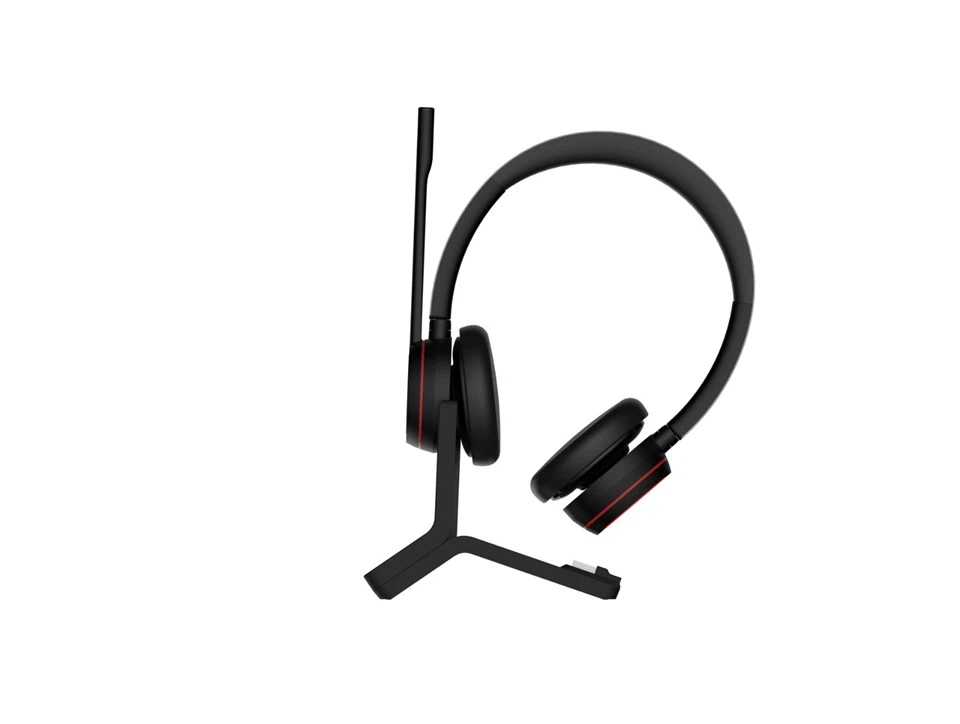
تقدم شركتنا مجموعة واسعة من سماعات الرأس التي تعمل بتقنية Bluetooth، بما في ذلكسماعة رأس بلوتوث احترافية للأعمال. تم تصميم هذه السماعات للاستخدام التجاري، حيث توفر صوتًا واضحًا وميزات إلغاء الضوضاء، مما يجعلها مثالية للمكالمات الجماعية والاجتماعات عبر الإنترنت.
تحضير جهاز الكمبيوتر وسماعة الرأس
تتمثل الخطوة الأولى في إقران سماعة رأس Bluetooth دونجل بجهاز الكمبيوتر في التأكد من أن جهاز الكمبيوتر وسماعة الرأس جاهزان للعملية.
لجهاز الكمبيوتر الخاص بك
- التحقق من التوافق: تأكد من أن جهاز الكمبيوتر الخاص بك يحتوي على منفذ USB متاح. إذا لم يكن جهاز الكمبيوتر الخاص بك مزودًا بتقنية Bluetooth مدمجة، فستحتاج إلى إدخال دونجل Bluetooth في منفذ USB متاح. بمجرد إدخاله، يجب أن يكتشف جهاز الكمبيوتر الخاص بك الدونجل تلقائيًا ويقوم بتثبيت برامج التشغيل الضرورية. في بعض الحالات، قد تحتاج إلى تنزيل برامج التشغيل من موقع الشركة المصنعة على الويب.
- تمكين البلوتوث: في نظام التشغيل Windows، يمكنك تمكين Bluetooth من خلال النقر فوق الزر "ابدأ"، ثم تحديد "الإعدادات" > "الأجهزة" > "Bluetooth والأجهزة الأخرى". قم بتبديل المفتاح لتشغيل البلوتوث. على جهاز Mac، انقر فوق قائمة Apple، وحدد "تفضيلات النظام"، ثم انقر فوق "Bluetooth" لتشغيله.
لسماعة الرأس الخاصة بك
- اشحن سماعة الرأس: تأكد من أن سماعة الرأس الخاصة بك مشحونة بالكامل. قد لا يتم إقران سماعة الرأس ذات البطارية المنخفضة بشكل صحيح أو قد يتم فصلها أثناء الاستخدام.
- ضع سماعة الرأس في وضع الاقتران: تختلف عملية وضع سماعة الرأس في وضع الإقران حسب الطراز. بشكل عام، ستحتاج إلى الضغط مع الاستمرار على زر الطاقة أو زر الإقران الموجود في سماعة الرأس حتى يبدأ مؤشر LED في الوميض، مما يشير إلى أن سماعة الرأس جاهزة للإقران.
إقران سماعة الرأس بجهاز الكمبيوتر الخاص بك
بمجرد تجهيز جهاز الكمبيوتر وسماعة الرأس، يمكنك متابعة عملية الاقتران.

على ويندوز
- افتح إعدادات البلوتوث: كما ذكرنا سابقًا، انتقل إلى "الإعدادات" > "الأجهزة" > "البلوتوث والأجهزة الأخرى".
- أضف جهاز بلوتوث: انقر فوق الزر "إضافة Bluetooth أو جهاز آخر". في النافذة المنبثقة، حدد "Bluetooth".
- حدد سماعة الرأس الخاصة بك: سيبدأ جهاز الكمبيوتر الخاص بك في البحث عن أجهزة Bluetooth المتاحة. عندما تظهر سماعة الرأس الخاصة بك في القائمة، انقر عليها لبدء عملية الاقتران.
- أكمل الاقتران: اتبع التعليمات التي تظهر على الشاشة لإكمال الاقتران. في معظم الحالات، قد تحتاج إلى إدخال رمز المرور. تستخدم بعض سماعات الرأس رمز مرور افتراضي مثل "0000" أو "1234". إذا لم يكن هناك حاجة إلى رمز مرور، فيجب إكمال الاقتران تلقائيًا.
على ماك
- افتح تفضيلات البلوتوث: انقر على أيقونة Bluetooth في شريط القائمة وحدد "فتح تفضيلات Bluetooth".
- البحث عن الأجهزة: انقر على زر "إعداد جهاز جديد". سيبدأ جهاز Mac الخاص بك في البحث عن أجهزة Bluetooth المتاحة.
- حدد وإقران: عندما تظهر سماعة الرأس الخاصة بك في القائمة، انقر عليها ثم انقر فوق الزر "إقران". إذا كان رمز المرور مطلوبًا، فأدخله وانقر فوق "موافق".
استكشاف مشكلات الاقتران الشائعة وإصلاحها
في بعض الأحيان، قد تواجه مشكلات أثناء عملية الاقتران. فيما يلي بعض المشاكل الشائعة وحلولها:
لا تظهر سماعة الرأس في قائمة الأجهزة
- تحقق من وضع الاقتران: تأكد من أن سماعة الرأس الخاصة بك في وضع الإقران. إذا لم يومض مؤشر LED، فحاول وضعه في وضع الإقران مرة أخرى.
- أعد تشغيل الأجهزة: قم بإيقاف تشغيل الكمبيوتر وسماعة الرأس، ثم أعد تشغيلهما مرة أخرى. حاول عملية الاقتران مرة أخرى.
- تحديث برامج التشغيل: إذا كنت تستخدم دونجل Bluetooth، فتأكد من تحديث برامج التشغيل. يمكنك التحقق من موقع الشركة المصنعة على الويب للحصول على آخر تحديثات برنامج التشغيل.
فشل الاقتران
- تحقق من المسافة: تأكد من أن سماعة الرأس الخاصة بك تقع ضمن نطاق البلوتوث (عادة ما يصل إلى 10 أمتار). قم بتحريك سماعة الرأس بالقرب من جهاز الكمبيوتر وحاول مرة أخرى.
- قم بإزالة الأجهزة المقترنة الأخرى: إذا كان جهاز الكمبيوتر الخاص بك يحتوي على أجهزة Bluetooth أخرى مقترنة، فحاول إزالتها مؤقتًا ثم حاول إقران سماعة الرأس مرة أخرى.
لا يوجد صوت
- تحقق من إعدادات مستوى الصوت: تأكد من رفع مستوى الصوت على جهاز الكمبيوتر الخاص بك وسماعة الرأس. يمكنك أيضًا محاولة ضبط إعدادات إخراج الصوت على جهاز الكمبيوتر الخاص بك لتحديد سماعة الرأس كجهاز الصوت الافتراضي.
اعتبارات أخرى
نحن نقدم أيضاأفضل سماعات الرأس اللاسلكية مع USB Dongleوسماعات رأس لاسلكية مع ميكروفون ودونجل USB. تأتي هذه المنتجات مزودة بميزات إضافية مثل الميكروفون المدمج للاتصال الواضح.
عند استخدام سماعة رأس Bluetooth دونجل، من المهم الحفاظ على نظافتها. امسح سماعة الرأس بقطعة قماش ناعمة وجافة بانتظام لإزالة الأوساخ والحطام. وتجنب أيضًا تعريض سماعة الرأس لدرجات حرارة شديدة أو رطوبة، حيث قد يؤدي ذلك إلى تلف المكونات الداخلية.
خاتمة
يعد إقران سماعة رأس Bluetooth دونجل بجهاز كمبيوتر عملية بسيطة نسبيًا إذا اتبعت الخطوات الموضحة أعلاه. باعتبارنا موردًا لسماعات رأس بلوتوث عالية الجودة، فإننا ملتزمون بتزويدك بأفضل المنتجات والدعم. إذا كنت مهتمًا بشراء سماعات رأس Bluetooth الخاصة بنا لاستخدامك التجاري أو الشخصي، فنحن ندعوك إلى الاتصال بنا من أجل الشراء والتفاوض. سيكون فريق الخبراء لدينا سعيدًا بمساعدتك في العثور على سماعة الرأس المناسبة لاحتياجاتك.
مراجع
- معرفة عامة حول تقنية Bluetooth وإقران أجهزة الكمبيوتر.
- أدلة المنتج الخاصة بسماعات الرأس التي تعمل بتقنية البلوتوث.


