


كمورد سماعات رأس USB ، أفهم أن العديد من المستخدمين قد يواجهون صعوبات عند محاولة تغيير إعدادات سماعات USB الخاصة بهم. في منشور المدونة هذا ، سأرشدك خلال عملية ضبط إعدادات سماعات رأس USB ، مما يضمن حصولك على أفضل تجربة صوتية.
الخطوة 1: قم بتوصيل سماعة رأس USB الخاصة بك
قبل البدء في تغيير أي إعدادات ، تحتاج إلى توصيل سماعات رأس USB بجهازك. هذه العملية عادة ما تكون واضحة. ما عليك سوى توصيل موصل USB الخاص بسماعات الرأس إلى منفذ USB متوفر على جهاز الكمبيوتر الخاص بك. ستكتشف معظم أنظمة التشغيل الحديثة تلقائيًا الجهاز الجديد وتثبيت برامج التشغيل الضرورية. إذا لم يتعرف جهاز الكمبيوتر الخاص بك على سماعة الرأس ، فقد تحتاج إلى التحقق من موقع الشركة المصنعة للحصول على أحدث برامج التشغيل.
الخطوة 2: الوصول إلى إعدادات الصوت
بمجرد توصيل سماعة رأس USB ، تحتاج إلى الوصول إلى إعدادات الصوت على جهازك. يمكن أن يختلف موقع هذه الإعدادات وفقًا لنظام التشغيل الخاص بك.
النوافذ
على Windows ، يمكنك الوصول إلى إعدادات الصوت عن طريق اليمين - النقر فوق أيقونة مستوى الصوت في شريط المهام وتحديد "الأصوات". في نافذة Sounds ، سترى علامات تبويب "تشغيل" و "تسجيل" و "صوت مكاني" (في بعض الإصدارات).
ماكوس
بالنسبة لمستخدمي MacOS ، انقر فوق قائمة Apple في الجزء العلوي - الزاوية اليسرى من الشاشة وحدد "تفضيلات النظام". ثم ، انقر على "الصوت". هنا ، ستجد خيارات لأجهزة الإخراج والإدخال.
Linux
على Linux ، يمكن أن تختلف العملية اعتمادًا على التوزيع. في معظم الحالات ، يمكنك العثور على إعدادات الصوت في إعدادات النظام أو لوحة التحكم. على سبيل المثال ، في Ubuntu ، يمكنك النقر فوق أيقونة مستوى الصوت في اللوحة العلوية وتحديد "إعدادات الصوت".
الخطوة 3: حدد سماعة رأس USB الخاصة بك كجهاز افتراضي
في إعدادات الصوت ، تحتاج إلى تحديد سماعات رأس USB كجهاز التشغيل والتسجيل الافتراضي.
التشغيل
في علامة التبويب "التشغيل" (Windows) أو "الإخراج" (MacOS/Linux) ، ابحث عن سماعات رأس USB في قائمة الأجهزة المتاحة. انقر فوقه ، ثم حدد "SET as افتراضي" أو خيار مماثل. هذا يضمن أن يتم تشغيل جميع الصوت من جهاز الكمبيوتر الخاص بك من خلال سماعات الرأس.
تسجيل
وبالمثل ، في قسم "التسجيل" (Windows) أو "الإدخال" (MacOS/Linux) ، حدد سماعة رأس USB الخاصة بك كجهاز تسجيل افتراضي. هذا أمر مهم إذا كنت تخطط لاستخدام ميكروفون سماعات الرأس لأنشطة مثل المكالمات الصوتية أو تسجيل الصوت.
الخطوة 4: اضبط إعدادات الصوت
بمجرد تعيين سماعة رأس USB الخاصة بك كجهاز افتراضي ، يمكنك ضبط مستوى الصوت.
حجم التشغيل
في إعدادات الصوت ، سترى عادة شريط تمرير وحدة تخزين لجهاز التشغيل. اسحب هذا التمرير لزيادة أو تقليل حجم الصوت القادم من خلال سماعة الرأس. يمكنك أيضًا استخدام أزرار الصوت على سماعة الرأس نفسها إذا كان بها.

حجم الميكروفون
بالنسبة للميكروفون ، يوجد أيضًا شريط تمرير في إعدادات التسجيل. اضبط هذا التمرير لتعيين حساسية الميكروفون. قد تحتاج إلى التحدث في الميكروفون أثناء ضبط شريط التمرير للعثور على المستوى الأمثل.
الخطوة 5: الإعدادات المتقدمة
اعتمادًا على سماعات رأس USB ونظام التشغيل ، قد تكون هناك إعدادات متقدمة متاحة.
إعدادات التعادل
تتيح لك بعض سماعات الرأس وأنظمة التشغيل ضبط إعدادات التعادل. يتيح لك المعادل تغيير توازن الترددات المختلفة في الصوت ، مثل الجهير ، والنغمات المتوسطة ، والثلاثية. يمكنك تحسين جودة الصوت وفقًا لتفضيلاتك ، على سبيل المثال ، تعزيز الجهير للموسيقى أو تعزيز النغمات المتوسطة للمكالمات الصوتية.
إلغاء الضوضاء
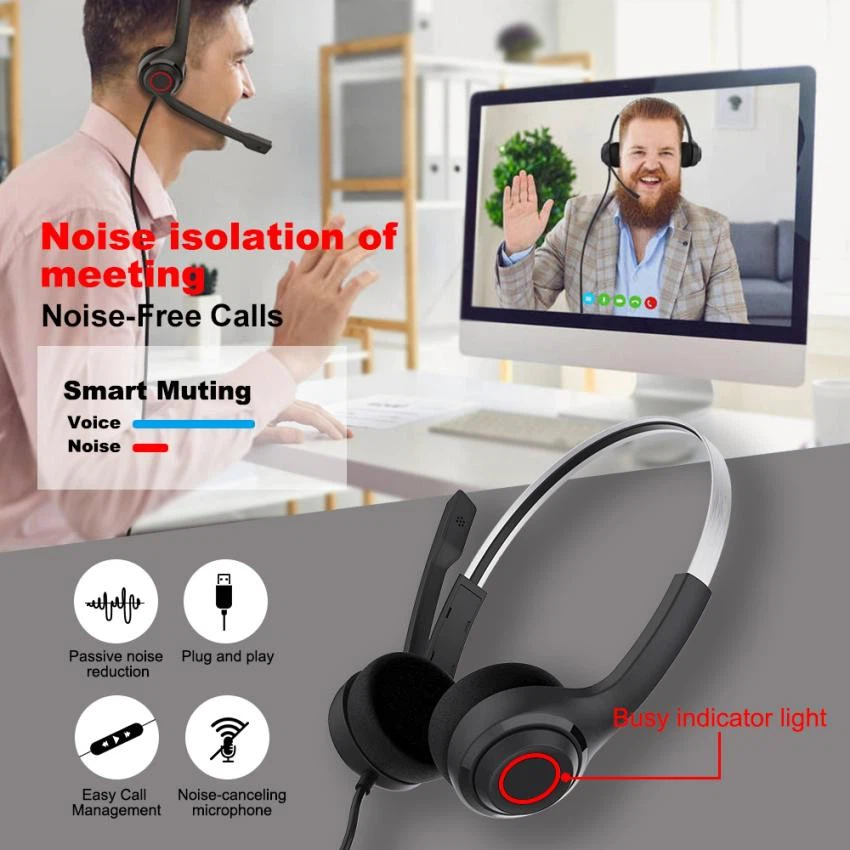
إذا كانت سماعة رأس USB تحتوي على ميزة الإلغاء ، فيمكنك عادة تمكينها في إعدادات الصوت. يساعد إلغاء الضوضاء على تقليل ضوضاء الخلفية ، مما يجعل صوتك أكثر وضوحًا أثناء المكالمات وتوفير تجربة صوتية أكثر غامرة.
الصوت المكاني
في بعض أنظمة التشغيل الأحدث ، هناك خيار للصوت المكاني. هذا يخلق تجربة صوتية أكثر ثلاثية الأبعاد ، والتي يمكن أن تكون رائعة للألعاب أو مشاهدة الأفلام. يمكنك محاولة تمكين هذه الميزة ومعرفة ما إذا كانت تعزز التمتع الصوتي.
الخطوة 6: اختبار الإعدادات الخاصة بك
بعد إجراء جميع التعديلات اللازمة ، من المهم اختبار إعداداتك. يمكنك تشغيل بعض الموسيقى ، أو مشاهدة مقطع فيديو ، أو إجراء مكالمة اختبار للتأكد من أن الصوت واضح وعلى مستوى الصوت الصحيح. إذا لم تكن راضيًا عن النتائج ، فيمكنك العودة وإجراء مزيد من التعديلات.
قد يبدو تغيير إعدادات سماعات رأس USB معقدًا في البداية ، ولكن من خلال اتباع هذه الخطوات ، يمكنك بسهولة تخصيص تجربة الصوت لتناسب احتياجاتك.
كمورد سماعات رأس USB ، نقدم مجموعة واسعة من سماعات الرأس عالية الجودة. ملكناأفضل سماعات رأس كمبيوتر للعملهو مثالي لأولئك الذين يحتاجون إلى البقاء منتجين أثناء مكالمات العمل. السماعة مكتب الأذن المزدوجة USB سلكيةيوفر جودة صوت ممتازة وراحة ، بينماسماعة USB مع MIC للكمبيوتر الشخصيهو خيار رائع للاستخدام اليومي على جهاز الكمبيوتر الخاص بك.
إذا كنت مهتمًا بشراء سماعات USB الخاصة بنا أو لديك أي أسئلة حول منتجاتنا ، فنحن نشجعك على التواصل معنا لمناقشات المشتريات. نحن ملتزمون بتوفير أفضل المنتجات والخدمات لتلبية احتياجاتك.
مراجع
- وثائق دعم Windows
- دليل مستخدم MacOS
- دليل توزيع Linux
- كتيبات الشركة المصنعة لسماعات رأس USB


